2008/11/30

見識到 ZFS 檔案系統的威力

今天早上去居仁國中參加 Solaris 研習,主題是 Solaris 10 的安裝及 NFS、ZFS 介紹。

之前從來沒有接觸過 Solaris 系統,也從沒有打算要弄 Solaris 伺服器,我是想要多瞭解 NFS 才去參加這個研習的。所以早上安裝 Solaris 的部份就聽的不是很仔細,一面安裝 Solaris,一面在筆電上寫OpenOffice.org 下載與安裝的課程教材。

下午講 NFS 的部份,發現安裝好 Solaris 之後,竟然祇要直接在命令列中輸入『share /export』就可以將 export 這個目錄分享出來,相關的服務也會自動執行,這設計實在是很方便。

然後講師楊禮詮老師說:『今天的重點是 ZFS,一定要讓大家看看什麼是 ZFS,以及它的威力。』

他演示了一下利用 zpool、zfs 這兩個指令,將硬碟做 RAID0、RAIDz,以及 snapshot(快照),嗯!!這實在是太強了,兩個指令就搞定這麼複雜的工作,而且 snapshot 的操作祇需要幾秒鐘就可以將系統中檔案做一個快照,若檔案不慎損毀,可以利用快照回復。

ZFS 檔案系統目前在 Solaris、FreeBSD 7 & Mac OSX 上有提供,Linux 系統因為 GPL 授權的方式與 Solaris 授權方式不相容,因此尚無法提供 ZFS。今天看了 ZFS 的強大與方便後,覺得光是 ZFS 似乎就值得將學校伺服器從 Linux 改為 Solaris/FreeBSD 啊……

有時間再來玩玩好了……想做的事還很多。不過,原本是完全沒聽過 ZFS 的,來參加研習也不是想要瞭解 ZFS,卻完全被它震攝住了。嗯,該學的東西又多了一項。

延伸閱讀

Technorati : , , ,

2008/11/29

資訊課程補充:OpenOffice.org 的下載與安裝

MS Office 是一般電腦中會安裝的程式,套件中的 Word 是許多人最熟悉的程式:寫報告要用到 Word、寫企劃要用到 Word、打個通知書、聯絡簿都習慣使用 Word 了。而 MS Office 套件中的 Excel、PowerPoint 大家就算沒用過,至少也會聽過它。簡直可以說 MS Office 與現代人的生活是密不可分的了。

不過,有個很大的問題,就是多數人使用的 MS Office 都是非法的

以 MS Office 2007 來說,它的標準版售價是台幣 14,390 元;如果你是學生,或是純粹家庭使用,不使用在工作上,那麼你可以購買比較便宜的師生家用版,售價是 5,290 (價格參照 MicroSoft 網頁定價)。

因為價格如此高不可攀,因此多數人都沒有再額外去購買這套軟體,取而代之的是購買電腦時請店家幫忙灌,或是自己上網抓檔案來安裝。

不過,商業軟體聯盟 (Business Software Alliance, BSA) 有提供高額的檢舉獎金 (今年一月至六月間提供三百萬獎金) 鼓勵大家檢舉使用非法軟體。所以,如果我缺錢的話,是可以考慮轉行做檢舉專員的啊,比我的本行薪水好賺多了!!XD

『那怎麼辦呢?我祇是一個窮學生,拿不出那麼多錢來買 MS Office 啊!!』

沒關係,雖然我們買不起 MS Office,不過我們有 OpenOffice.org 這個選擇。

OpenOffice.org 是一套自由軟體,任何人都可以自由下載、自由安裝,並且自由的使用,甚至你要拿去賣給別人也是可以的 (當然前提是你得找到一個懶的上網自己下載,寧可向你購買已經下載好的程式的買主)。安裝好 OpenOffice.org 也可以讀取用 Word、Excel、PowerPoint 撰寫的檔案,所以不必擔心原本的檔案無法使用。

好,那麼要去哪邊下載 OpenOffice.org 呢?因為我們身處於台灣,所以可以就近從台南教育網路中心的 OpenOffice.org 補給站下載檔案。

連線至 OpenOffice.org,網址:http://ooo.tnc.edu.tw/

畫面往下拉,可以看到下載連結。我們要下載 OpenOffice.org 2.4.x 中文版,以及中文拼點包 3.0 這兩個檔案。

下載中文版本 OpenOffice.org 以及中文拼點包:

你可能會覺得很奇怪,不是聽說 OpenOffice.org 已經出到 3.0 版了嗎?怎麼還要下載 2.4 版呢?

是這樣子的,3.0 版前一陣子出來後,一直都還沒有中文版,直到前幾天才有中文版本的 OpenOffice.org (喔,打字好累,以後都用 OO.o 代替) 釋出。但程式剛釋出時,多少有些不相容的問題,所以等日後 3.0 版成為主流我們再來下載使用,現在還是下載最廣為使用的 2.4 版比較好。

下載完後,點擊下載回來的程式,開始安裝 OO.o:

要進入真正安裝過程前,要先將程式解壓縮出來,所以畫面會問你要解壓到哪邊去?一般來說用內定值 (解壓縮至桌面) 就可以了。

按下『解壓縮』按鍵,開始進行解壓縮:

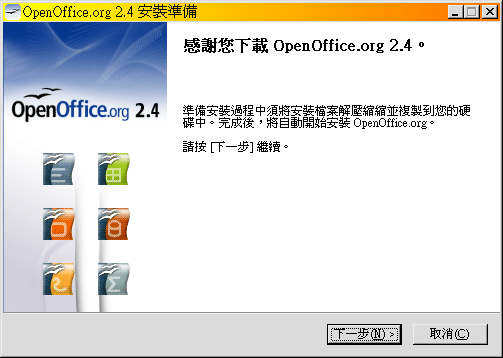
解壓縮完成後,開始正式進入安裝畫面:

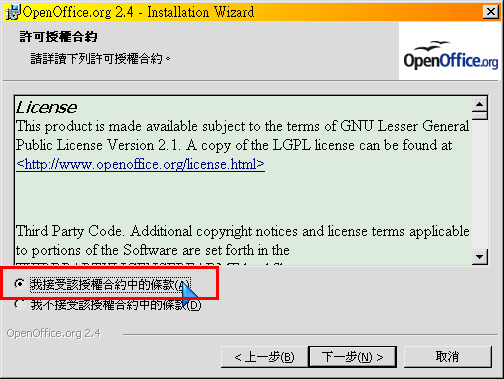
接受授權條款:

輸入使用者資訊,並讓在這台電腦上的所有使用者都能使用:

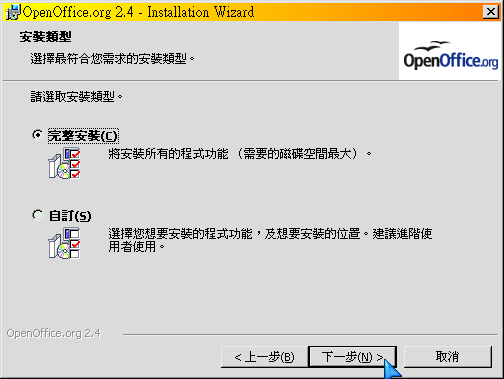
要完整安裝 OO.o:

是否以後都用 OO.o 開啟 Word、Excle、PowerPoint 檔案?雖然我寫這個教學的目的是在讓大家都改用 OO.o 代替 MS Office,但在還沒完全熟悉 OO.o 前還是先不要勾選比較好:

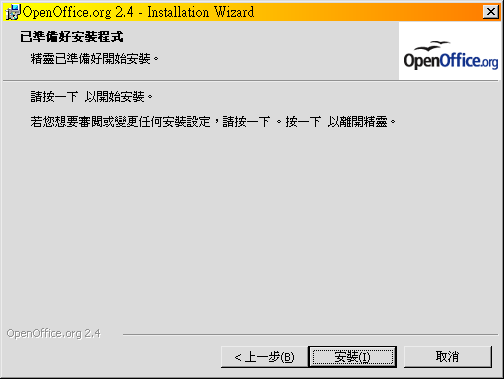
所有資訊都收集完畢,要開始安裝 OO.o 了:

正在安裝 OO.o:

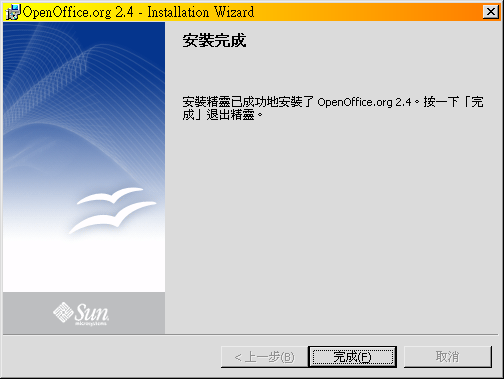
安裝完成,可以開始使用了:

另外,既然安裝完成,桌面上的解壓縮檔案就可以刪除了:

到這邊就完整安裝好 OO.o ,差不多可以開始使用它了。

不過,如果你現在就打開 OO.o 來使用,會發現一個問題:『ㄟ,為什麼沒有像 Word 一樣的標點符號列啊?』

ㄟ,是的,在 OO.o 剛安裝好的時候是沒有標點符號列沒錯……不過,我們剛剛不是有順便下載『中文拼點包3.0』嗎?那就是要給 OO.o 用的標點符號工具列啊!!

但且慢,如果你剛剛已經迫不及待的打開了 OO.o,那你要安裝中文拼點包前必需先按畫面右上角的叉叉將 OO.o 完整關閉,否則拼點包會安裝失敗。

好,OO.o 關閉了,趕緊來將拼點包安裝起來吧!!

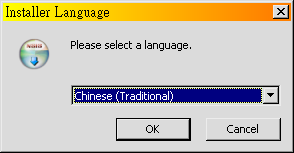
執行中文拼點包程式後,會出現一個視窗詢問『在安裝的過程中要用什麼語言顯示畫面?』直接選擇中文就可以了:

按下一步開始安裝:

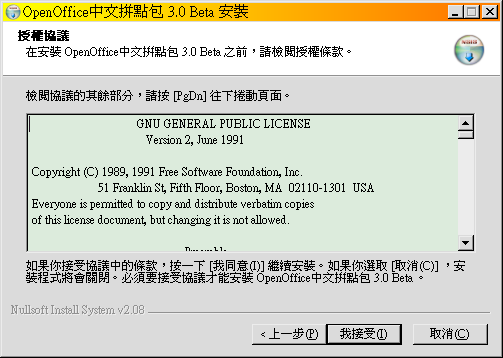
我們同樣地要接受協議,沒有商量的餘地啦:

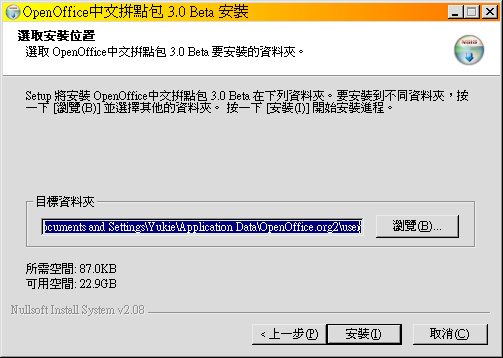
設定檔案要安裝到哪個位置。不用管它,直接按『安裝』即可:

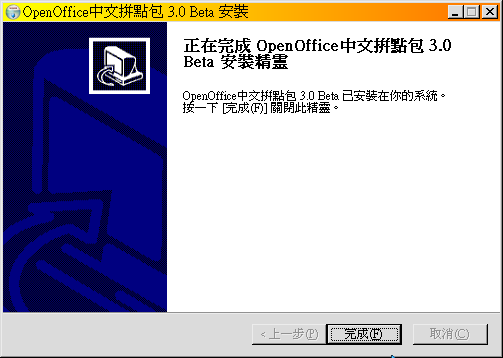
三、五秒後,拼點包就安裝完成了:

很多同學都被嚇到:這麼快就裝好了?是的,就是這麼快!因為這祇是安裝一個工具列而已,所以很快。裝好中文拼點包後,就可以正式使用 OO.o 了。先讓我們打開 OO.o Writer 來試試:

OO.o 的開始畫面

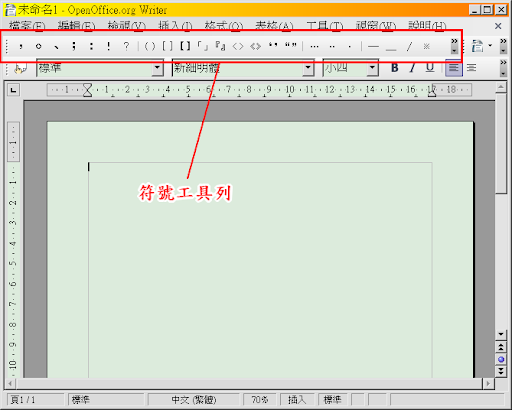
進入 OO.o 之後,會發現標點符號工具列已經安裝好,並在畫面上方:

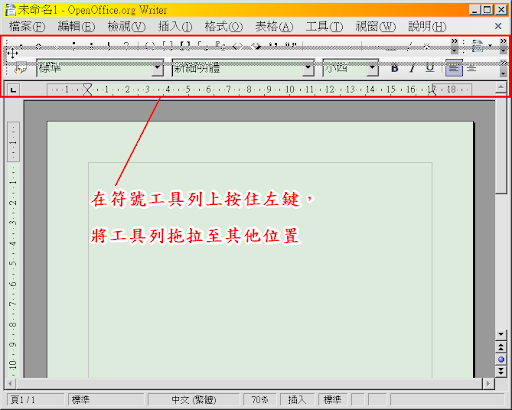
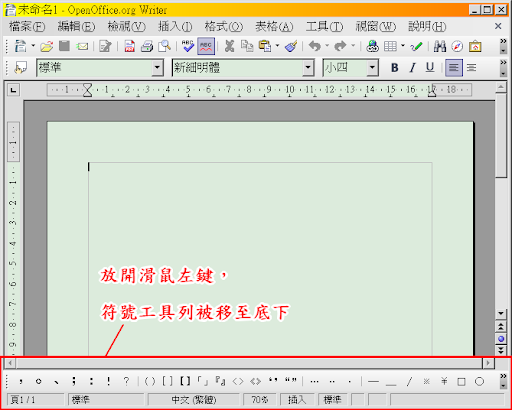
習慣使用 Word 的人應該比較喜歡符號工具列在畫面下方,OK,沒問題的,我們可以將它移到畫面下方去。祇要將滑鼠游標移到工具列最左方,就會看到游標變成了十字形。這時候按住滑鼠左鍵,就可以開始拉動工具列到我們想要的地方了。

將游標變成十字形,並按滑鼠左鍵開始拉動工具列:

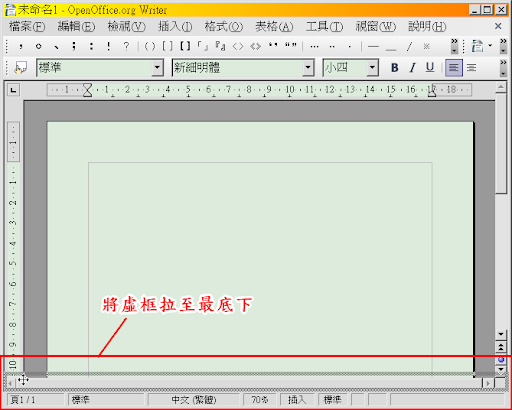
拉動工具列時會看到一個虛線框,將這個框拉到畫面下方:

放開滑鼠左鍵,工具列已經被移到最下方了:

好好的看一下 OO.o Writer,外觀與 Word 很相似:

Writer 除了畫面與 Word 很相似之外,原本在 Word 的習慣也都可以在 Writer 之中使用,以前有 Word 使用經驗的人應該可以很輕鬆就切換到 Writer 來。所以現在就可以開始使用 Writer 嘍,希望使用愉快。

Technorati : ,

2008/11/28

XMind 心智圖軟體使用範例:科學本質

前幾天提到一個比 Freemind 好用的心智圖軟體:XMind,不過在那之後我就沒再用過 XMind。

其實這是不應該的啊,因為少用就無法體會它的優點。所以為了真實感受 XMind 特色,我決定著手撰寫一個心智圖試試。

要寫什麼呢?我想到可以寫個科學本質的介紹。

其實我一直搞不懂科學本質 (Nature Of Science, NOS),雖說 NOS 的意義是 Knowledge about Science,意指關於科學的知識,但我還是不懂!祇好拿著書照抄。反正我寫這個心智圖的主要用意是要熟悉 XMind 的使用,順便整理一下閱讀的內容,所以不用太在意主題了。

底下的心智圖整理自王靜如教授主編的『傳達科學本質之理論與教學實例』這本書的內容。

開始撰寫一個心智圖

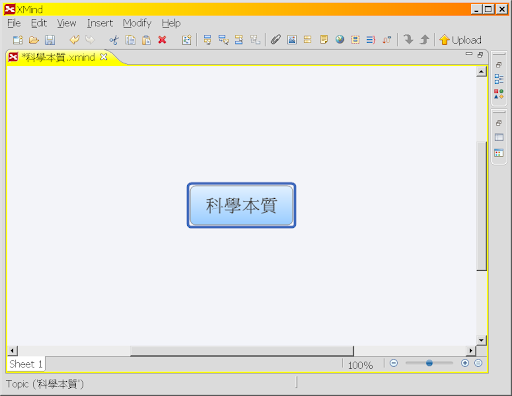
開始一個新的心智圖:


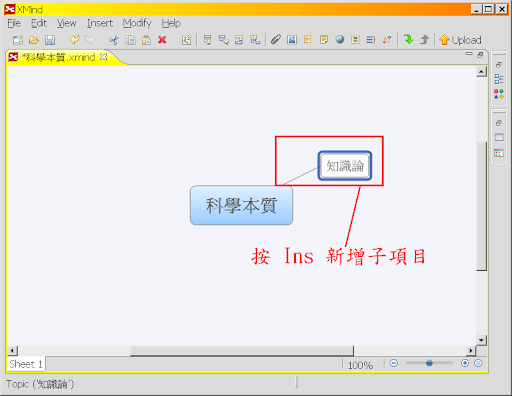
按 Ins 鍵新增子項目


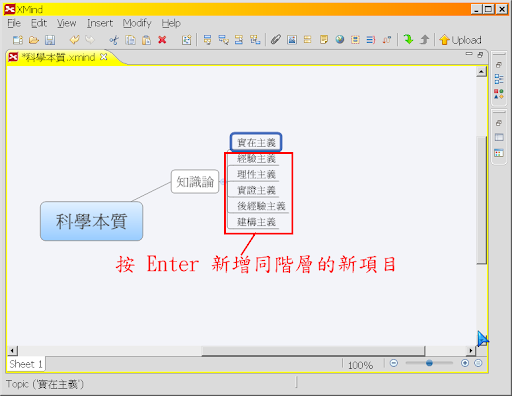
再按一次 Ins 鍵新增另一層子項目 (實在主義)。之後在『實在主義』上按 Enter 鍵,就可以新增與『實在主義』同階層的新項目。


輸入各項目的重點


Drill 功能可將子項目獨立顯示

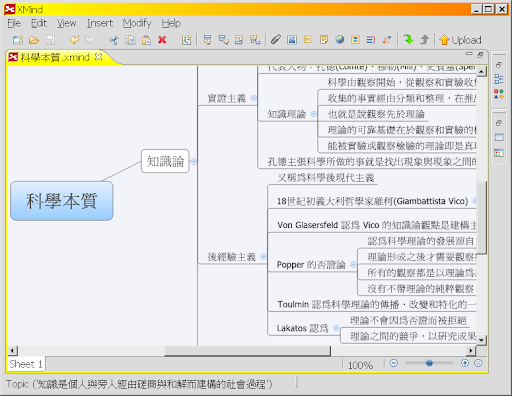
輸入完成後,可能會覺得內容太多,不易瀏覽觀看。像上圖的知識論底下有許多不同的派典介紹,但資料量多,我們很難一次看清楚所有的內容。針對這個困擾,XMind 提供一個功能,可以把某個子項目當作是一個新的心智圖來單獨觀看

例如,我祇想單獨觀看『建構主義』這個項目,其他的項目我暫時不想理會,我就可以把『建構主義』獨立顯示。

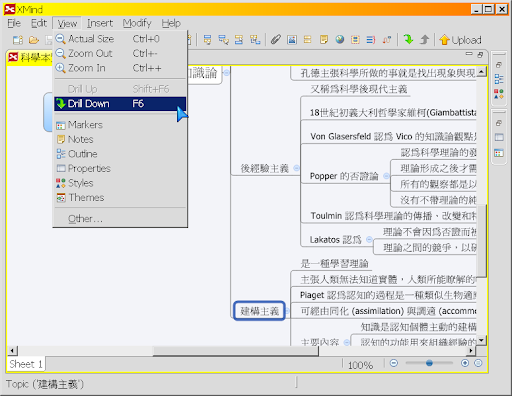
滑鼠先選擇『建構主義』,再從選單中選擇『View ==> Drill Down

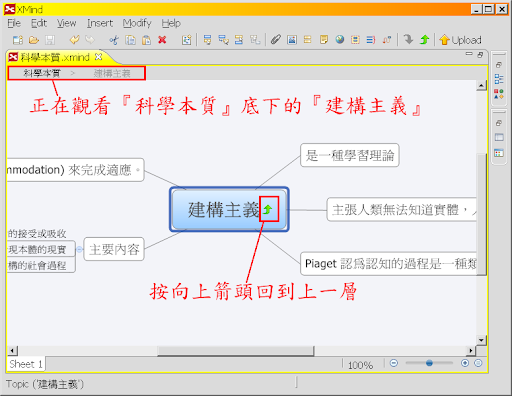
『建構主義』這個項目就獨立顯示出來,方便觀看、修改。

在這個獨立出來的畫面上,XMind 還很貼心的提示我們現在看的祇是一張大心智圖中的某個子項目。

左上角的『科學本質 > 建構主義』提醒我們目前看的內容隸屬於另一個大心智圖。如果想要回到上一層,祇要按下畫面中間的綠色向上箭頭即可返回。

既然可以將子項目獨立顯示,那麼可不可以將這個子項目另存成一張心智圖?

答案是可以的。

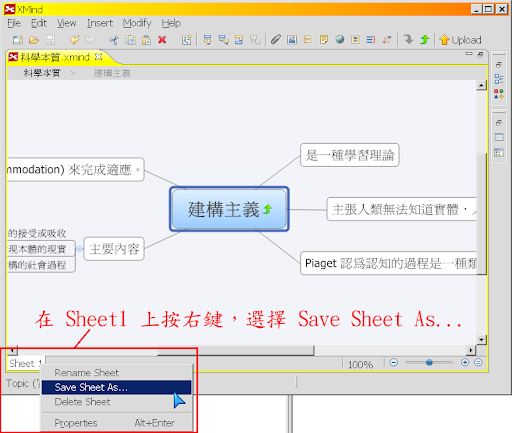
祇要將滑鼠移到左下角的 『Sheet1』字樣上按右鍵,並選擇『Save Sheet As...』


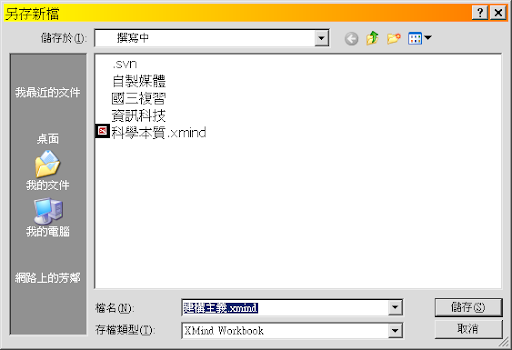
輸入你想要將這個子項目存成什麼檔名,比方說我們將它存成『建構主義.xmind』好了:


在 Xmind 的畫面上,現在多開啟了一個檔案叫做『建構主義.xmind』,內容與剛剛看的子項目內容一模一樣。不過仔細看一下就可以發現剛剛的綠色向上箭頭不見了,也就是說,『建構主義』這個原本隸屬於『科學本質』的子項目現在已經獨立成為一個心智圖了。

除了綠色箭頭消失,左上角的『科學本質 > 建構主義』導覽列也不見了,顯示現在是一個全新的心智圖檔:

Xmind 提供的這個功能真的很方便,如果我們把一個心智圖寫的太龐大,就可以利用這個方式將心智圖分割成幾個比較小的檔案。

讓我們回到原本那個較大的心智圖上。

為每個子項目設定不同圖形類型

從知識論上討論了『科學是什麼?』之後,我們要將科學本質教給學生。讓我們看看九年一貫課程綱要中對於科學本質的能力指標內容。

在『科學本質』上按 Ins 鍵,新增一個『課程綱要』子項目:


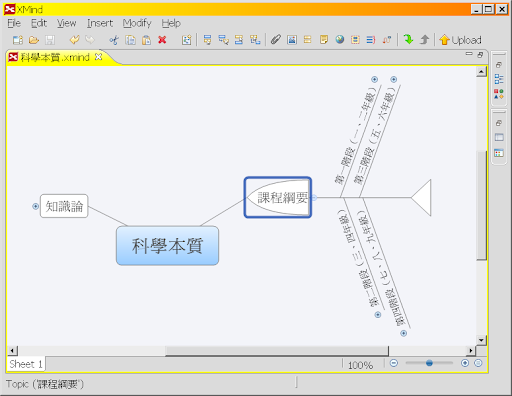
課程綱要是依照年段撰寫的,有順序性,似乎滿適合以魚骨圖呈現,因此將『課程綱要』這部份改成魚骨圖:


將各階段的課程綱要整理如下圖:


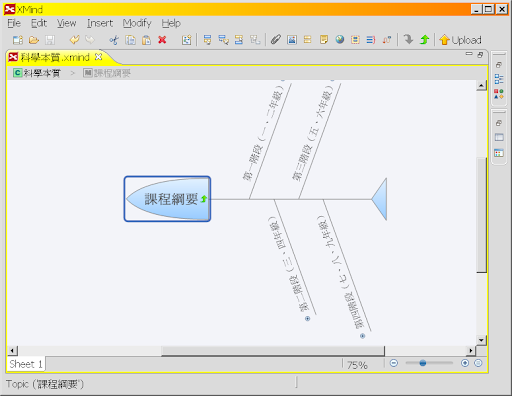
同樣的,可以祇觀看『課程綱要』這個子項目,也可以在這個單獨顯示的畫面中繼續編修。要回上一層同樣是按綠色向上箭頭:


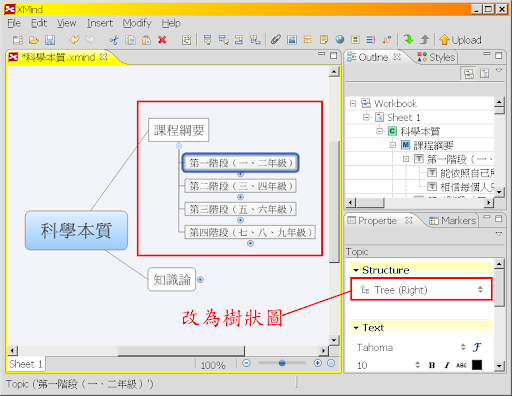
想一想,魚骨圖似乎不是那麼恰當,所以改成樹狀圖試試:


看起來效果還不錯,就決定使用樹狀圖來呈現『課程綱要』這一部份了:

調整心智圖的主題外觀

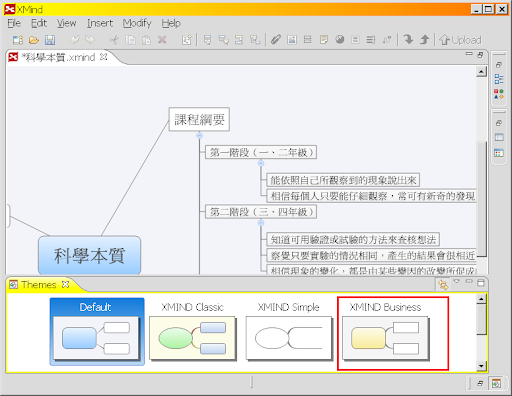
編輯完後,發現畫面有些單調,希望做些改變。不過又懶得自己慢慢修改,這時可以利用 XMind 內建的幾個主題,快速變更畫面外觀。

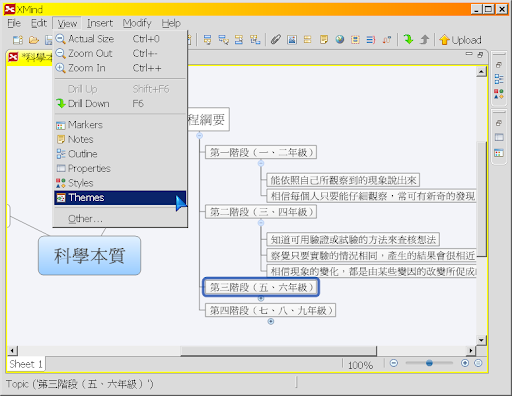
從選單中的『View ==> Themes』叫出主題類型:


目前可用的主題模式有底下幾類,選一個自己看了會喜歡的主題吧:


套用主題後,果然畫面美觀許多:

到目前為止,這個心智圖已經寫完了,可以存檔收工。不過,XMind 目前有個缺點,就是不像 Freemind 有那麼多網路支援,如果想要與朋友分享心智圖,那麼就必須將這個心智圖輸出為 JPG 圖形檔。

匯出心智圖

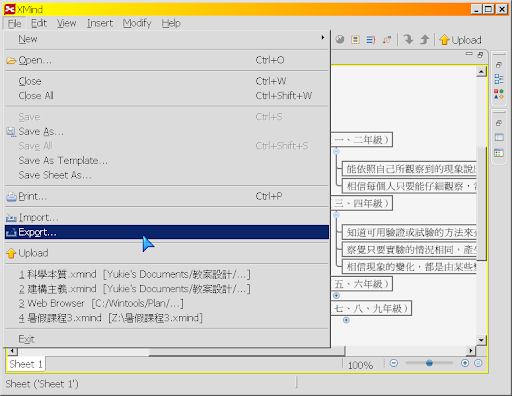
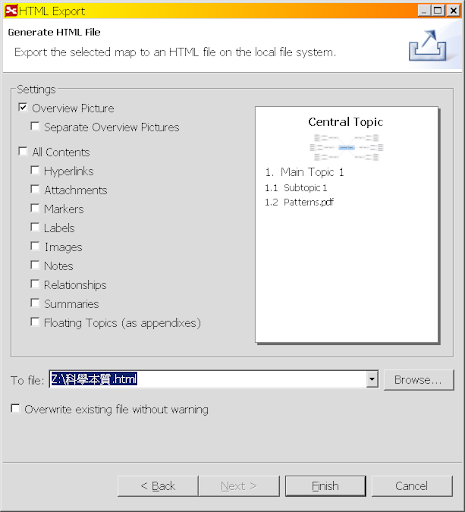
從『File ==> Export』選擇匯出檔案:


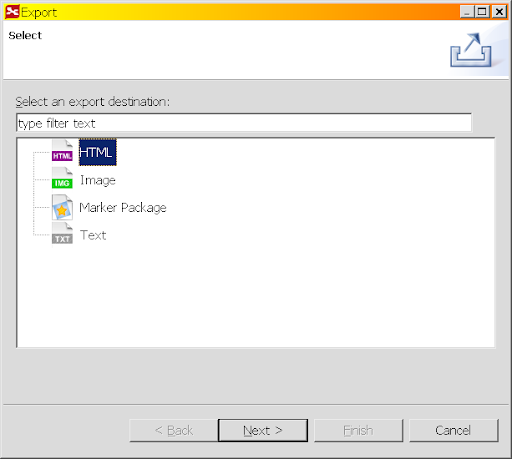
選擇要匯出成什麼樣的檔案:


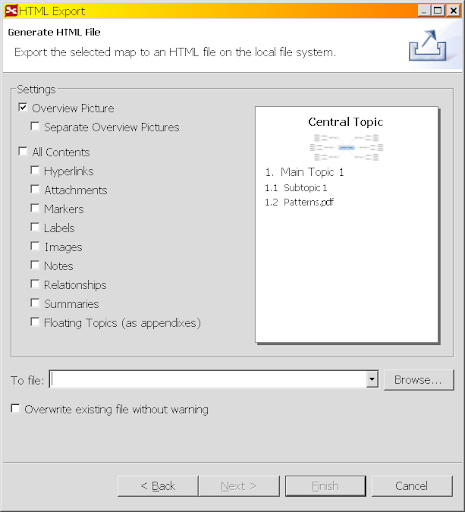
如果選擇要匯出成 HTML,還可以選擇在畫面最上方要不要有個心智圖:


要輸出成什麼檔名:


設定好後,按下『Finsh』就開始輸出了:

小結

XMind 真的是一個很棒的心智圖軟體。它可以針對每個子項目設定圖型類型,這是 Freemind 比不上的;XMind 又可以把子項目單獨顯示、並單獨存檔,這也是 Freemind 遠遠不及的部份,因此真的值得以 XMind 來取代以前常用的 Freemind 了。

但是 XMind 有沒有缺點?

有!而且是非常嚴重的缺點,那就是很佔記憶體。

之前提到 XMind 時,有提到 XMind 的功能比 Freemind 多、速度又更快,真的很不錯。但是今天真正寫一個比較大的心智圖才發現到後來速度會變很慢。看一下工作管理員,發現 XMind 竟然用了 800MB 的記憶體,難怪要存檔、開檔都要好久,將 XMind 關掉再重啟後才恢復正常。這真是 XMind 的大缺點。

不過,如果祇是存檔、開檔要很久那倒也就罷了,更可怕的是,因為 XMind 用掉太多 RAM,佔了太多系統資源,所以很容易當掉、沒反應。所以,記得要隨時存檔,否則當掉之後再重啟 XMind,那些心血就再也喚不回來了 (我的血淚教訓啊……)。

大家一定要隨時存檔或是設定每隔一段時間自動存檔喔!!

相關文章

  1. XMind 安裝與設定
  2. XMind,比 Freemind 更好的心智圖軟體
  3. Xmind 應用實例:規劃 foobar2000 教學文件

Technorati : , , , ,

2008/11/26

Word 檔很大,有數十MB?你需要瘦身一下!

我曾收過一個高大 300MB 大小的 Word 檔,裡面插入了一堆的相片,實際內容不到兩百個字,但是檔案就是大到幾乎無法開啟。

這是因為一開始插入的圖片容量很大,所以後來產生的 Word 檔也就跟著肥大。尤其現在的數位相機可達千萬畫素,隨便貼個幾張相片都能輕易造就這種肥大的 Word 檔案 (或 PowerPoint 檔) 。

『可是我都有在 Word 中將圖片縮小了啊!!』你有點不服氣。

ㄟ,那是因為縮小圖片的方式不正確,所以無法減少 Word 檔的容量。

那要怎麼樣才能真正的幫 Word 檔瘦身呢?我們先看看為什麼之前縮小圖片的方式不正確,再教大家怎麼樣正確的縮小圖片。

之前介紹 XnViewPicasa 時,不知道你有沒有注意到,這類看圖程式都可以在看圖時用不同的放大倍率來觀看圖片。

改變畫面的顯示比例

在 XnView,要將圖片用不同的放大倍率來觀看,使用的是工具列上的放大鏡功能。

在單張瀏覽時,利用放大鏡可以將圖片放大觀看:


在 Picasa,用的是在右下角的拉桿。拉動橫桿,就可以把圖片以不同的放大倍率顯示出來:
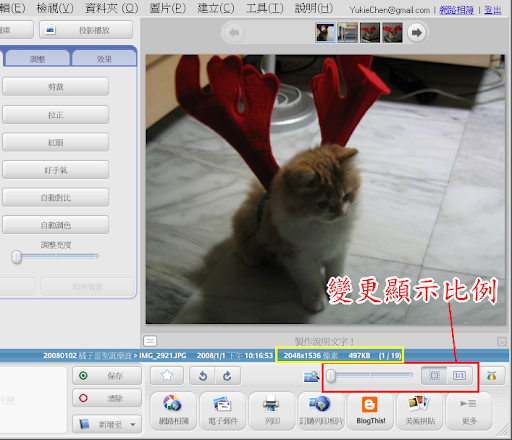
你可以先任意改變顯示的比例,並注意一下黃色線框住的部份 (圖片的真正尺寸) 是否有改變?

比方說,原本顯示出橘子的全身照,現在祇要牠的大頭照:
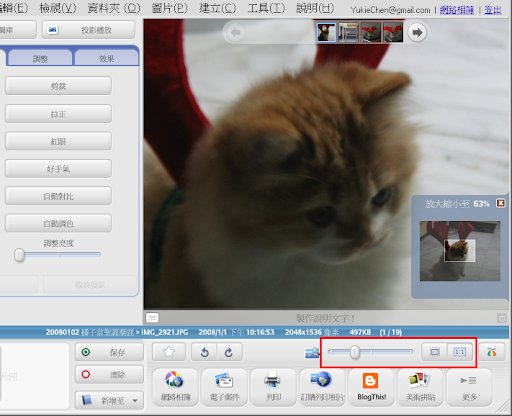
你可以發現,顯示在畫面上圖片被放大了,不過,不論以任何的放大比例來顯示圖片,圖片真實的大小並不會受到影響

這道理就像你拿著放大鏡去看螞蟻,與拿著不拿放大鏡看同一隻螞蟻,你看到的影像大小有很大的差別,但是真實的螞蟻並不受到影響,並不會因為你用放大鏡看牠,牠就跟著變大隻,並不會。

改變顯示比例不影響檔案大小

所以當你將圖片的顯示比例放大、縮小時,圖片本身還是維持著 2048*1536 像素大小,並不因為顯示比例的改變而使圖片真實尺寸受到改變。這個道理不論是在 XnView、Picasa 或是在 Word、PowerPoint,甚至是 OpenOffice.org Writer、Impress 之中都同樣適用。因為你改變的是放大鏡的倍率,而不是圖片本身

做個實驗好了。

橘子這張扮聖誕麋鹿的相片大小是 497KB


我將這張相片插入 OpenOffice.org Writer 之中 (Writer 是一套與 Word 功能相似的程式),並在 Writer 之中,拉動圖片邊邊的六個綠點,將圖片顯示比例縮小:
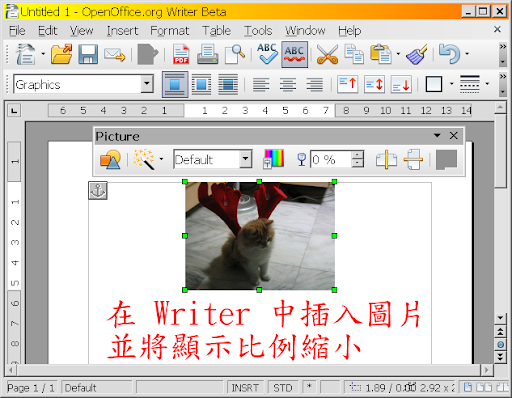

檔案存檔


結果你會發現,存檔後的這個 ODT 檔案 (Writer 的檔案),它的大小與原本的相片差不多,但是比原本的相片要大一些:
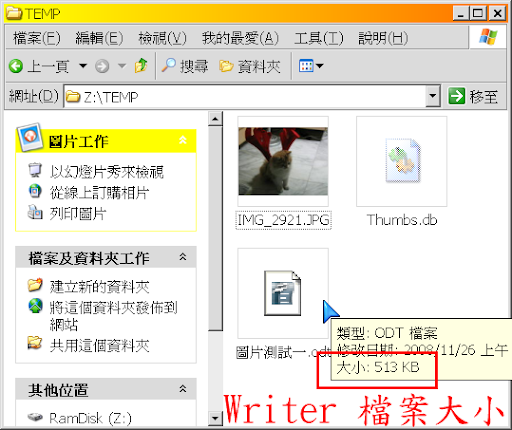
為什麼會與原本的相片檔案大小差不多呢?因為相片插入這個 ODT 檔案中,所以在這個 ODT 檔案裡面存有一張一模一樣的相片。而且我們知道,改變顯示比例並不會影響原本的圖片大小,所以這個 ODT 檔案中的相片容量就是 497KB。

在存檔時,除了將相片存到 ODT 檔案中之外, Writer 又寫了一些資料到 ODT 檔案裡面,造成最後的 ODT 檔除了有原本的相片 (497KB) 之外,又多了一些額外的資料,所以會比原本相片的容量再多一些。

當你插入的圖片解析度越高,最後的檔案大小就會越大。如果你一次不祇插入一張相片,那麼最後的檔案可能會大的十分誇張。

那怎麼辦呢?其實很簡單,既然改變顯示比例無法改變圖片大小,那麼我們就直接去修改圖片的尺寸大小

利用 XnView 修改圖片大小

XnView 提供了將圖片改小的功能 (Picasa 我找不到這功能),我們利用這功能來修改圖片實際尺寸,將圖片改小。打開『影像 ==> 調整大小……』
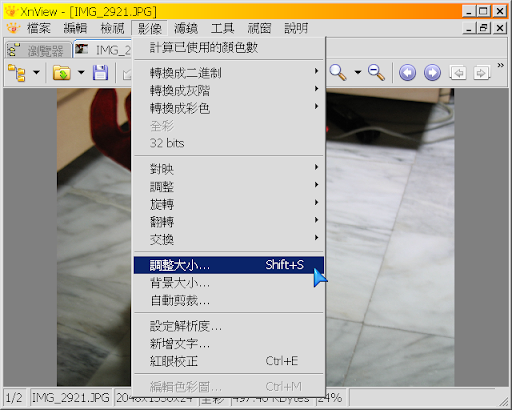

接著就會出現一個畫面,問你要將圖片縮小為多大尺寸

我個人的經驗是,改成 800*600 大小,圖片列印出來的品質就已經很不錯,所以輸入 800*600 就可以了。大於 800*600 我的眼睛無法分辨有什麼差別,所以 800*600 就好。

圖片縮小後,記得另存新檔,以免將原本的相片毀掉


這個新檔案,姑且取名為 _Small 吧
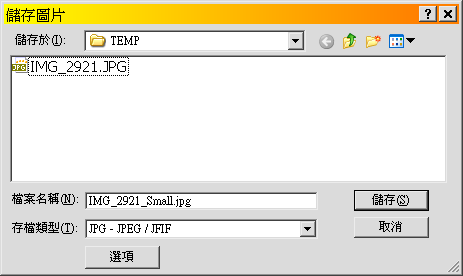

調整尺寸大小為 800*600 後,檔案大小為 88.9KB


在 OpenOffice.org 之中插入這個縮小版


畫面上看不出有任何差別吧?
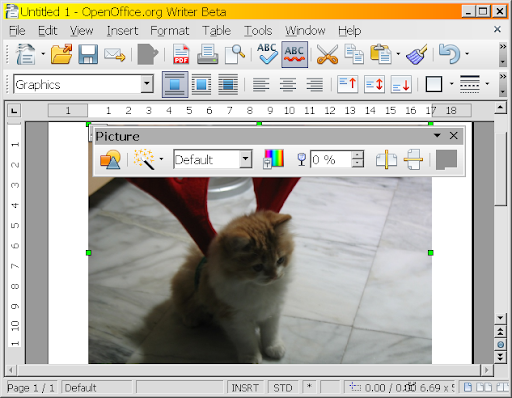

貯存檔案,一樣叫它 _Small 吧:
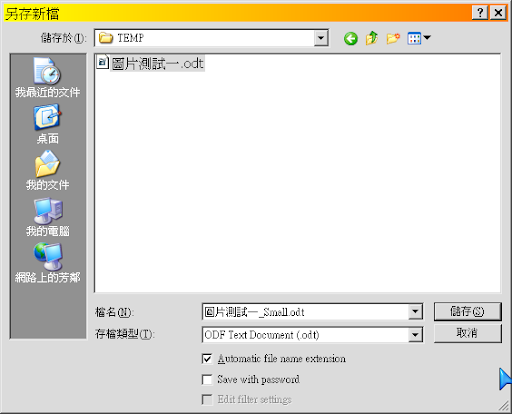

檔案大小祇有 128KB,真的有效縮小了:

經由上述的實驗,我們確定,光是改變顯示比例是不會影響檔案大小的。要改變檔案大小,必須從圖片本身下手

但是問題來了,我如果有一堆相片要改變大小,那怎麼辦呢?

剛剛利用 XnView 一次祇能修改一張相片的大小,如果要改的相片有一、兩百張(前面提到的 300MB 大小的 Word 檔,裡面就放了幾百張相片),那實在是累死人了(註一)。

沒關係,我們有光影魔術手這套軟體可以幫我們做批次處理。

利用光影魔術手批次處理檔案

  • 批次處理:就是一次處理一整批的資料,比方說一次把兩百張圖片都修改為 800*600 的大小。

利用光影魔術手的批次處理功能,我們可以讓它自動幫我們做好事情,不用一張一張慢慢縮小,這可就省事多了。

讓我們打開光影魔術手吧,可以看到它其實有許多方便的功能,可以將圖片旋轉、剪裁……


不過,我們現在比較想要知道的是它的批次處理功能。打開『檔案 ==> 批次處理……』
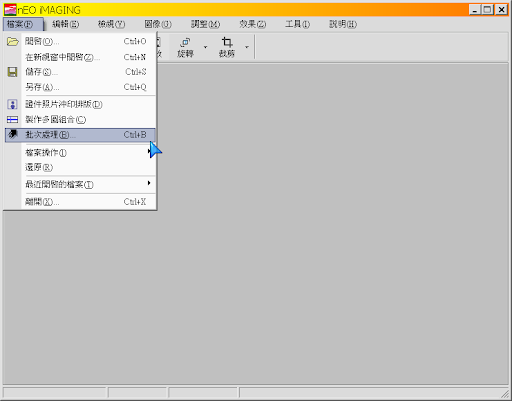

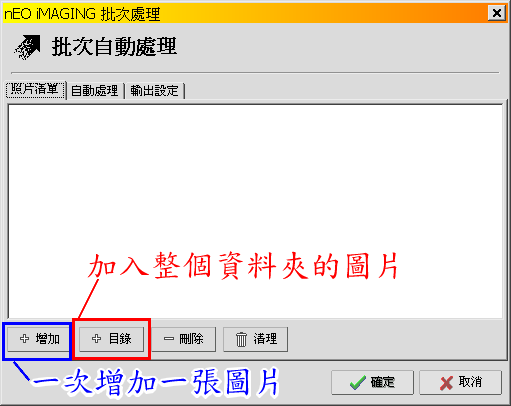
出現一個批次處理的畫面,在這邊可以將要處理的圖片加進來。如果一整個資料夾的圖片都要處理的話,就選擇『目錄』

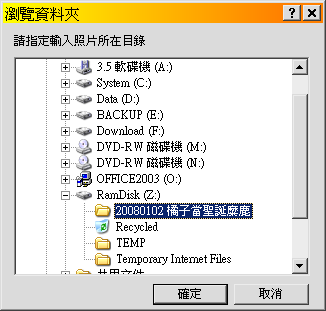
選擇想要進行處理的資料夾

OK,整個資料夾的圖片都被加入了
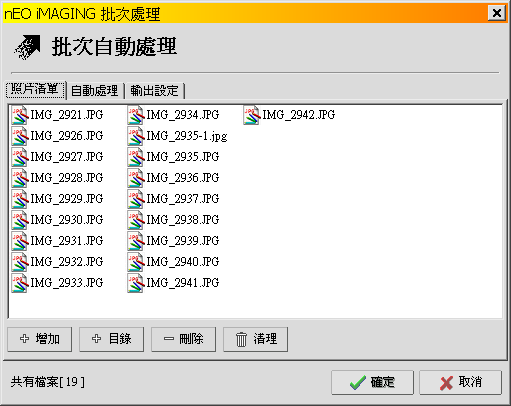

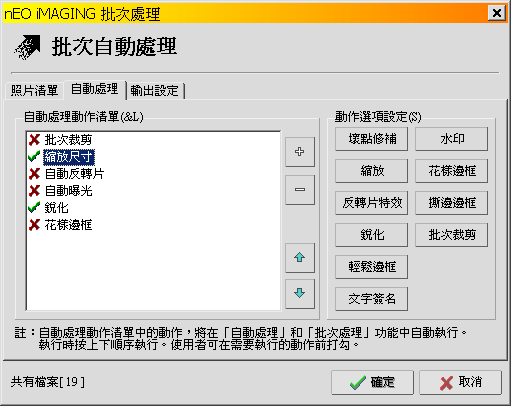
然後我們要告訴光影魔術手,要對這些相片做些什麼事。我設定要對些相片做縮放尺寸的工作,而且,縮放完後還要做銳化動作,以免圖片縮小後有點糊糊的

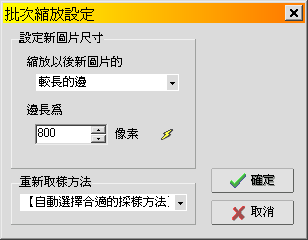
按下上圖右方的『縮放』,可以進一步設定要將圖片縮小為什麼尺寸。我設定圖片較長的那一邊,要縮為 800px (另一邊程式會自動處理)
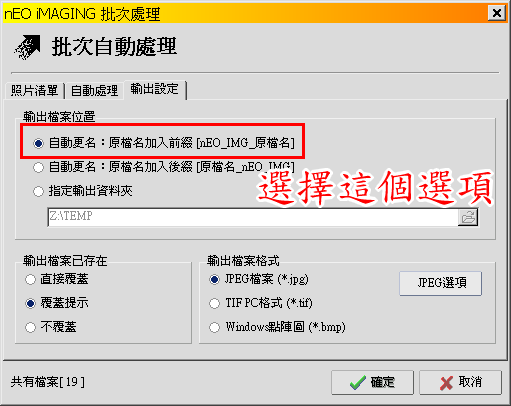
然後記得選擇『輸出設定』,否則縮小後的圖片如果將原有的相片給覆蓋掉,那可是一個大災難。

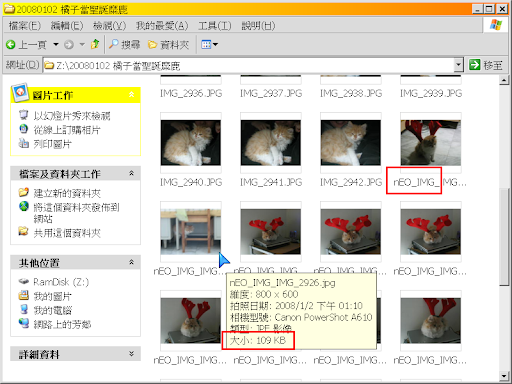
我設定圖片縮小後,要在原本的檔案名稱前面加上 nEO_IMG_ 的字樣,這樣就不會覆蓋到原本的檔案了。而且,採用前綴的話,所有縮小後的圖片都會排列在一起,比較容易尋找這些縮小版圖片:

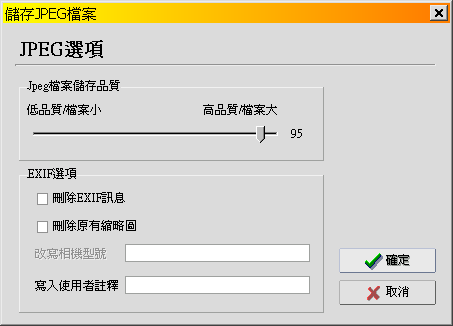
再設定一下輸出的 JPG 檔案畫面品質,我習慣設高品質畫面:

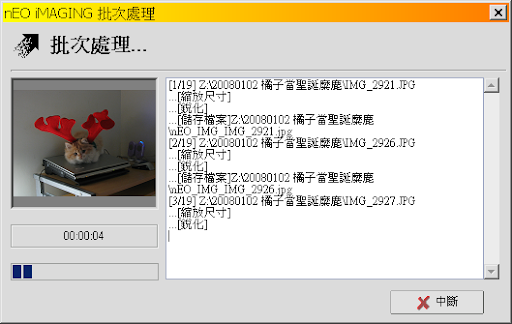
開始進行縮圖

批次處理完成後,所有以 nEO_Img_ 開頭的檔案都放在一起,方便我們使用。因為每個檔案的大小都縮小了,這些圖片插入 OpenOffice.org Writer 或是 Word 之中,都不必擔心沒辦法用 Email 寄給別人嘍:
附註

  1. 其實 XnView 也可以做批次處理,不過沒有光影魔術手方便。
  2. 下載光影魔術手

Technorati : , ,

2008/11/25

另一個方便的看圖軟體:Picasa

在學校電腦中安裝了兩個看圖程式,一個是之前介紹過的 XnView,另一個是 Google 提供的免費程式 Picasa。

下載 Picasa

Picasa 在看圖的速度上並不如 XnView 那麼快速,但是它有許多 XnView 沒有的功能,其中最方便的功能就是可以直接相片到網路相簿中。如果你有 Google 的帳號,那麼就可以在看圖時,利用 Picasa 將相片上傳到相簿之中。

如果沒有 Google 的帳號,其實它也是一套不錯的看圖程式啦!

Picasa 的基本使用

打開 Picasa,它的畫面與 AcdSee、XnView 都很類似:


在右手邊的縮圖上點兩下,就會進入單張瀏覽模式

在這個瀏覽模式中,一樣是滾動滑鼠滾輪就可以觀看前一張、下一張相片。但跟 XnView 不太一樣的地方是,Picasa 單張瀏覽的畫面就這麼大了,沒辦法再更放大 (除非改用『投影播放』功能)。

但是 Picasa 有個優點就是它可以做很簡單的圖片編修。在單張瀏覽畫面的左手邊,就是一些常用的圖片編修功能。像畫面上這張範例照片,我沒有調好光線,所以拍出來的結果非常黑暗,就可以利用 Picasa 做個修正。

這張相片既然太暗了,就調整一下亮度吧:

嗯,畫面亮一點了。不過,整體看起來好像太『冷』了一點,畫面偏冷色系。這是因為我家裡用日光燈,所以色溫較高使相片呈現冷色系。

為了修正這個問題,就要調整一下相片的色溫:

調整後,我們家的橘子毛色轉黃了一些,比較有『橘子』樣了!!;)

其實 XnView 可以調整的設定比 Picasa 多的多,但是使用上還是 Picasa 比較簡易。所以相片拍得不完美時,我比較喜歡使用 Picasa 來做修正 (註 1)。

相片修正完,覺得很滿意,想將相片上傳到網路上與大家分享,這時祇要按一下『網路相簿』功能,就可以將相片上傳。當然,前提是你必需有 PisasaWeb 網路相簿的帳號 (祇要申請 Google 帳號,就附贈 PicasaWeb 相簿空間)。

與網路相簿的結合

輸入你的帳號、密碼


如果帳號、密碼輸入無誤,就會看到登入的畫面


登入成功後,會跳出畫面,問我們要將相片放到哪個網路資料夾中。我選擇『建立新網路相簿』,新增一個資料夾:

在上面的圖片中,有一個『上載設定』的選項。這個選項讓你選擇圖片的上傳方式是要完整上傳、改成 1600 像素,或是改成 1024 像素上傳。如果不是玩攝影的玩家,祇是單純的想要將一些生活記錄放到網路上跟朋友分享,或是像我,祇是用來把一些軟體教學的圖片放在網路上,那麼就選擇 1024 像素吧。

現在的數位相機都是幾百萬畫素,每張相片動輒兩、三MB,如果網路傳輸慢一點,想要看一張相片還得等很久。使用 1024 像素上傳,Picasa 會把幾百萬畫素的相片先縮成 1024*768 大小再上傳 (不會修改到你電腦中的原始圖片),上傳的速度會加快,別人看相片時也很快。

『都已經用幾百萬畫素在拍相片了,現在縮成祇有八十萬畫素上傳,那不是浪費了嗎?』

其實 1024*768 的解析度在 15 吋的螢幕上,已經足以塞滿整個螢幕畫面,再大也沒有意義了。數百萬畫素的相片祇有在沖洗成相片時才有意義,顯示在螢幕上時多數人看不出來有任何差別,所以 1024 的像素就好了。

而且,使用 1024 像素,每張相片大小祇剩下 150KB 左右,PicasaWeb 提供的 1GB 網路空間可以放近 7000 張相片。像我放了一堆相片,也不過才用掉 62MB 的空間,還很有得放呢!!:)

選好中等尺寸上傳,按下確定就開始上傳了


上傳完畢後,就可以在網路相簿上看到剛剛上傳的相片了

在部落格中使用 Picasa 的圖片

Picasa 很棒的一點是,上傳到網路相簿的相片可以任意引用到其它網頁或是部落格之中,完全不會有什麼禁止連接的問題出現。要在別的網頁連結 Picasa 的相片,祇要將相片右手邊『內嵌影像』的程式碼複製下來即可。

我的部落格寬度祇有 425 像素,所以我選擇要內嵌的相片大小是 400 像素,如果你的網頁或部落格寬一些,也許可以選擇 800 像素的圖片:


然後將『內嵌影像』的程式碼複製起來

複製起來的程式碼貼到部落格中,就可以了。底下以我們學校的部落格做範例。

首先,先登入我們學校的部落格


在撰寫文章的畫面上按下 HTML 按鈕


在跳出來的畫面中,將剛剛複製的程式碼貼上


貼上後,按『Update』更新


這時,在『所見即所得』的編輯畫面上,已經可以看到相片了


將文章發表後,在學校的部落格就可以看到相片了

Picasa 因為有這麼方便的功能,所以我的相片需要上傳到網路上時,我都會使用 Picasa 來看圖片。

資料夾管理
使用 Picasa 時,如果發覺某些相片總是無法出現,那麼可能是設定上有一些問題。Picasa 為了安全的因素,並不會將所有的相片呈現出來 (你應該不會希望你的朋友打開電腦時,看到一些很私密的相片)。如果你發現總是有些相片出不來,那麼就要改一下設定。

打開『工具 ==> 資料夾管理員』


設定個別資料夾要『掃描一次』、『從 Picasa 刪除(不顯示出來)』或是『總是掃描』

如果設定為『掃描一次』,那麼祇有在第一次啟動 Picasa 時會掃描裡面的圖片,日後有圖片新增,Picasa 也不會將新相片顯示出來。如果希望新相片可以馬上顯示,那麼就選擇『總是掃描』吧!!

設定完後,就可以開開心心的使用 Picasa 做為你的看圖程式了。:)

附註:

  1. 其實 Picasa 並沒有真正的修改相片,而是在相片所在的資料夾中放一個叫做 Picasa.ini 的隱藏檔。檔案中記錄相片要經過哪些處理才顯示到螢幕上。如果將這個隱藏檔刪除,所有的修改都會恢復原狀。另外,因為 Picasa 沒有真正的修改相片,所以利用其他看圖軟體,相片不會有任何的改變。
  2. 關於圖片應用於部落格,可以參考以前的文章『在部落格加入圖片』。

Technorati : , , , , , ,

2008/11/24

加拿大警方拍到的火流星影片

前幾天加拿大警察拍到了火流星的影片。

從這影片當中,火流星看起來似乎有爆裂開來的樣子:每一次的爆裂就發出更強的光芒。

這讓我想到幾年前 (我忘了是 1998 或是 2001 了) 的獅子座流星雨。那時我跟幾個社團朋友在東海這附近的田裡看流星,一整晚看到許多火流星。其中有多顆火流星在中途爆裂,變成小顆的流星。

印象最深刻的是,有一顆火流星爆了三次。每爆一次就伴隨著『砰』聲巨響,爆了三次,就是『砰、砰、砰』的三聲,一方面覺得很壯觀,一方面很怕被砸到 (因為看起來就在自己的頭頂上沒多遠爆裂開來)!!:O

那次的流星觀測真的是超棒的!好像看了一場很棒的煙火秀,就這樣從六點半看到八、九點(很久以前的事了,忘了確切時間),天上仍在放煙火,但我們已經滿足的收工回家。

不過,那時看的火流星沒有這次加拿大警察拍的這顆亮,輸了!!

名詞定義

  • 火流星:經過天頂修正後,比負三等星亮的流星都稱為火流星。
  • 負三等:星等定義,星空中肉眼可見最暗的星星為六等星,其後亮度每增加 2.512 倍,星等就少一。所以一等星比二等星亮 2.512 倍,二等比三等亮 2.512 倍。肉眼可見的最亮恆星天狼星是負 1.45 等星。所以,亮度比天狼星再亮個 4.169 倍的流星,就可以被稱為火流星。

Technorati :

小巧方便的看圖軟體:XnView

說到看圖軟體,最有名的就是 AcdSee。可是 AcdSee 體積龐大,每次電腦開啟 AcdSee 時都會覺得老牛拖車,氣喘噓噓的,更不說 AcdSee 是要花錢購買的程式。花大筆錢,卻沒有相對的效用,所以,AcdSee 其實不是很好的看圖軟體。

對我而言,最好用的看圖軟體是 XnView,檔案小、速度快、功能多,而且,完全免費。

下載 XnView

下載 XnView 後,將其解壓縮。進入解壓縮的目錄之中,找到 XnView,在上面按右鍵,選擇『傳送到 ==> 桌面當作捷徑』,之後在桌面上就有一個按鈕,以後要執行 XnView 祇需在桌面上圖示按兩下,就可以打開 XnView 開始看圖了。


XnView 的執行畫面如下,其實與 AcdSee 非常類似,所以不會有適應上的困難:

在右邊有許多圖片的縮圖,方便尋找圖片。點一下右邊的小圖,就會在左邊出現稍微大一點的預覽圖。

如果在小圖上面按兩下,就會變成單張圖片瀏覽模式。

在單張圖片瀏覽模式下,祇要滾動滑鼠滾輪,就可以看上一張、下一張圖片,而且你會發現顯示的速度比 AcdSee 快多了,所以 XnView 真的是非常方便。

如果你原本是使用 AcdSee 看圖片 (或是 Photoimpact 的看圖程式),覺得每次要看圖片都要開啟很久,很不方便,現在想將所有的圖片都自動以 XnView 開啟那也是可以的。請依以下的方式設定,就可以都改用 XnView 開啟圖片了。

打開『工具 ==> 選項』

在左邊視窗選擇『檔案關聯』,並在右邊視窗選擇『最常使用』,並按下確定

如此設定之後,以後要看圖片時,就會以 XnView 開啟圖片。希望你使用愉快。

Technorati : , ,

2008/11/21

利用網路地圖教學生使用顯微鏡

在教導使用顯微鏡時,我們有提到使用複式顯微鏡的口訣:

先光後焦、先低後高、先動粗,後調細

這口訣把使用顯微鏡的方法與先後順序都提到了:

  1. 先光後焦:先調反光鏡、光圈,再來調整焦距
  2. 先低後高:先用低倍鏡觀察,再視需要切換為高倍鏡
  3. 先動粗、後調細:在低倍鏡觀察時,先用粗調節輪調整焦距,再用細調節輪做微調。

好,那為什麼要先低後高?先用低倍鏡,再用高倍鏡呢來觀察呢?

當時跟同學說的是,低倍鏡雖然放大倍率較小,但是可以看到的範圍比較大 (視野大),因此適合用來尋找所要觀察的物體;找到之後再換成放大倍率高,但是視野小的高倍鏡來做進一步的觀察。

不過,或許是大家很少用顯微鏡吧!所以雖有這些口訣,但是還是很難讓同學將顯微鏡的使用方式深深印入腦海中。每隔一陣子,同學又都是直接使用高倍鏡看玻片標本,然後再舉手說:『老師,我找不到東西!』

啊~啊~~啊~~~啊~~~~,怎麼辦呢?怎麼讓同學記住呢?

ㄟ,我想到 google maps 似乎可以用來解釋一下這個狀況。

現在很多同學都有用網路地圖的經驗,比方說 google 提供的地圖,除了有路線圖,還有衛星圖可以參考,是很方便的地圖工具。比方說,你想看看從天空看向上國中是什麼模樣,就可以利用 google maps 來完成。我們現在就來試試看。

  • 任務目標:在 google maps 上找我們的學校『向上國中』
  • 任務說明:向上國中地處台中市、西區、國立美術館隔壁。

好,有了這些資訊,我們就來地圖上尋找我們的學校吧!

我們先用最高的倍率來找向上國中。好的,請你告訴我,現在應該要往哪個方向移動你的鏡頭呢?

這很難回答對吧?因為放大倍率這麼高的時候,畫面上顯示的市區範圍祇有一點點 (視野小),你完全不知道自己現在觀看到的是哪個地區(除非你家剛好在這附近)、也不知道畫面中的區域到底是在我們向上國中的上下左右哪個方位。什麼都不知道的情況下,又怎麼能判斷要往哪邊移動鏡頭呢?

可是,如果我們一開始用比較低的放大倍率來看:

OK,我知道向上國中在台中市,所以要再細看『台中市』這個區域,才能找到向上國中,所以我將台中市移到畫面中央,然後把放大倍率加大。

先加大一點點,喔,看到學校所在的西區了:

將西區移到畫面中央,再加大一點點:

喔,看到美術館了!我們向上國中就在美術館旁邊,所以將美術館移到畫面中央,再放大畫面:

喔,找到我們學校了!!這樣是不是比一開始就用最高倍率來找向上國中快多了?用最高倍率來找向上國中,你根本連要往哪個方向移動鏡頭都不知道,祇能胡亂找一通。可是用較低倍率來找,幾個步驟就找到了。

因為用低倍率時,你可以看到比較大的範圍,可以在畫面上找到上下左右關係,知道要往哪個方向移動鏡頭,所以利用較低倍率,我們可以很快將欲觀察的物體移至畫面中央。而使用高倍率時,就祇能完全靠運氣的瞎摸胡撞了。

到這邊,同學應該可以理解,為什麼顯微鏡的使用要從低倍鏡開始觀察了吧?原因就與使用網路地圖要用低倍開始尋找是一樣的!

題外話,既然找到我們學校了,我們就再放大一點,好好的觀察它:

再放大:

再放大:

哇,可以看到棒球隊同學正在操場上做訓練!

還有還有,在兩台白色轎車底下有台灰灰的小車,那就是我的小 March 啊……XD 在現代還真是沒什麼秘密可言。

啊,順道一提,在第一張圖,要找向上國中的話,要往畫面下方移動。不過要移很久很久……因為我故意用一張台北市區圖!!慢慢移吧,也許在滑鼠壞掉之前可以看到向上國中!!XD

Technorati : , , ,

2008/11/20

橘子需要一個伴,但是……

剛剛在洗碗的時候,橘子一直跑來鬧我。

因為我以前很討厭貓,所以對貓的個性其實一點也不瞭解。我祇依稀覺得,貓是討厭水的,吧?可是呢,我們家橘子完全不一樣,祇要我在洗手檯洗碗啦、裝水啦,牠就來了。

盯著牠時,牠會很假仙的裝乖巧,或是試探性的祇放一隻腳進水玩,看看會不會被罵。祇要一個不注意,牠就四個『蹄』都給我進水裡去了!!所以生菇啊、長黴啊、讓醫生賺的飽飽的啊,這些事就實在不用多說了。

1614460607.jpg

牠平常玩水時,祇要把牠從水槽抱到地上就好。抱一次、兩次,牠就放棄玩水的念頭,都窩在旁邊看著我了。但今天不一樣,我洗個碗,抱牠到地上的次數竟有十多次。

大概是現在我越來越少陪牠玩,牠很無聊,所以看到這些就玩瘋了吧?哎,其實應該幫牠再添個玩伴的!!

但是我們家橘子實在太皮了,再養一隻小貓的話,幾乎可以肯定會被橘子欺負的很慘。每次帶橘子回台南,台南的兩隻貓就整晚不用睡覺,被橘子追著跑 (連帶的我爸媽也沒辦法睡覺)。

所以,為了教訓橘子,我想到一封以前的 Email:『為什麼要對朋友好一點?因為時間會改變一切!』。

這封 Email 裡有三隻狗的圖片,一開始圖片裡黃色獵犬 (姑且叫牠小黃吧) 比另兩隻小哈士奇龐大很多,但隨著時間過去,小黃變小了!!:D

我就在想,如果要幫橘子添個伴的話,應該至少是要哈士奇這種等級的,才有辦法壓制住橘子,讓牠不要太囂張!就算被橘子欺負,應該也是短暫的幾天而已,小狗長的很快的!:D 就像圖片裡的兩隻小狗,一下子就追過小黃,在體型上硬是比小黃大了許多。

啊,仔細看一下,這封信裡面的兩隻雪橇犬應該不是哈士奇 (Siberian Husky, 西伯利亞雪橇犬),應該是俗稱馬拉穆的阿拉斯加雪橇犬 (Alaskan Malamute) ,因為阿拉斯加雪橇犬看起來比較粗曠,體型也大的多。

以前養 Poison (牠是一隻哈士奇) 的時候,我帶著剛出生不到一個月的 Poison 出門,遇到同學帶了一隻阿拉斯加雪橇犬,我真的被嚇壞了:『不會吧?以後 Poison 也會這麼大隻嗎?我會被吃垮吧?!哈士奇有這麼大嗎?』

後來經過我同學的介紹,我才知道原來還有阿拉斯加雪橇犬這犬種。知道我的 Poison 不會長的那麼大、吃垮我的荷包,我心情才輕鬆起來。

阿拉斯加雪橇犬有多大呢?看看底下的相片吧:
95cf1b30b982ac9ba8018ec4.jpg

橘子太囂張的話,阿拉斯加雪橇犬絕對有能力一腳就把橘子踩在腳底,給牠一個教訓!!一方面可以陪橘子玩,一方面可以教橘子一些禮貌,是橘子最佳玩伴啊!!

問題是,我養不起!!:(

相片引自

  1. 為什麼要對朋友好一點?
  2. 哈士奇與阿拉斯加雪橇犬的區別

Technorati : , , , , , ,

2008/11/17

政教分離,是教育者應有的專業素養

今天的一則新聞,提到有教師在班上播放具有宗教色彩的影片。

課堂播放地獄圖 小學生嚇到轉學 2008/11/17

【聯合晚報╱記者陶煥昌╱台北報導】
今年4月間,台北市天母國小一年級一名班導師,在影音教學中播放具強烈宗教色彩的「地獄變相圖」,由於該內容有不少恐怖圖像,造成多名學童觀看後心靈受創,言行舉止嚴重失常,有人因此必須至精神科就診。事隔半年,相關單位接獲陳情才知悉,允諾調查處理。

播放前後,班導師還告訴全班學童,不能喝牛奶,否則小牛就沒有奶可喝了;不能吃肉,否則下地獄後會被剖開肚子等。一些幼童因此心生恐懼,不吃不喝、不敢上學、怕黑,連廁所都不敢上,更不敢獨自留在臥室裡。

基本上,這位教師已經違法了:

教育基本法第六條
教育應本中立原則。學校不得為特定政治團體或宗教信仰從事宣傳,主管教育行政機關及學校亦不得強迫學校行政人員、教師及學生參加任何政治團體或宗教活動。

我自己是教師,我實在很不能接受有些教師把自己的宗教信仰帶入課堂的舉動。

現代國民教育,最早是因為基督教徒想要讓所有人都可以讀聖經而開始的,行至今日,在國外,宗教已經明訂不准進入課室之中 (當然宗教團體成立的學校不在此限),以美國來說,如果意圖以宗教的力量影響教育,是違反憲法的。

在台灣,雖然沒有在憲法中明訂政教分離的原則,但是在教育基本法還是有不得將政治、宗教帶入課室的規定。

我祇能說,這位教師的教育專業有待加強。她已經違法了,違反了做一個教師最基本、最基本的法則。

就算是善意的舉動,還是一樣,教育專業有待加強!!

如果有家長要告她,這位老師必敗無疑。

Technorati : , , , ,

2008/11/16

XMind, 比 Freemind 更好的心智圖軟體

剛剛在 Jedi 的網站上看到心智圖軟體 XMind 開放原始碼的消息,下載來使用後,發現 XMind 的功能比 Freemind 多的多,值得試用看看。

先從這裡下載 XMind,並安裝它

執行 XMind,出現標題畫面

Xmind 的畫面可分為編輯區、大綱區與屬性區三大類

如果覺得編輯區太小,可以放大為最大畫面顯示;節點太多時,可以用下方的比例尺改變顯示比例

我們就來試著寫一個新的心智圖。XMind 與 Freemind 的操作方法類似,都是用 Ins 鍵新增子項目,按 F2 鍵修改內容

將編輯區還原,可以看到內容大綱與節點屬性

如果對圖形類型不滿意,也可以修改圖形類型,比方說我想要從心智圖改變成魚骨圖,就可從右下角變更圖形類型為魚骨圖

剛剛的心智圖內容就變成魚骨圖了,非常方便

XMind 可以畫的圖形內容除了心智圖、魚骨圖之外,也可以畫組織架構圖,所以可以視自己的需求,改變圖形類型。這一點比 Freemind 優秀許多。

因為 XMind 功能多,可以畫出遠較 Freemind 複雜的圖形

看了上面的圖片,應該可以體會 XMind 的優點了,不過,對許多人而言,更關心的應該是:『如果改用 XMind,那麼以前用 Freemind 打的心智圖怎麼辦?』這個問題吧?

匯入 Freemind 檔案

其實不用擔心,XMind 也可以讀取 Freemind 的檔案,祇要利用『File ==> Import』功能就可以將 Freemind 的檔案匯入使用

選擇要 Import 的檔案格式為 Freemind 的檔案

選擇要開啟的 Freemind 檔案

程式會詢問你要將 Freemind 的內容存到另一個新檔案,還是開啟到目前的檔案中,視自己的需求選一個就好

然後,Freemind 編寫的檔案就順利的轉成 XMind 的內容了

小結

目前使用 XMind 會遇到的缺點是網路上支援 XMind 的服務比較少,要放到網頁上比較不是那麼方便。雖說可以將 XMind 的心智圖放到 http://share.xmind.net/ 這個網頁上,再內嵌入你的網頁中,但我比較喜歡以前 Freemind Flash Brower 的方式!!

好消息是現在 XMind 已經開放原始碼了,應該很快就會有人寫出支援的服務了吧?:) 它的功能那麼強,應該是未來可期啊!!:D

ps: 如何使用可攜版 (Portable) 的 XMind?

  1. 下載回來的可攜版 XMind Zip 檔有幾個子目錄,先將 Commons 這個目錄內的檔案解壓縮出來 (Commons 這個目錄不可更改名字)。
  2. 依照自己所使用的作業系統,將 XMind for Windows 或 XMind for Linux 內的所有檔案解壓縮至 Commons 之中。
  3. (Windows 作業系統下) 執行 Commons 之中的 xmind.exe 即可開始繪製心智圖。

相關文章

  1. XMind 安裝與設定
  2. XMind 心智圖軟體使用範例:科學本質
  3. Xmind 應用實例:規劃 foobar2000 教學文件

Technorati : , , , , , ,

2008/11/11

試教演示檢核表

今天看了四位實習老師的教學演示,我覺得大家還不太能夠抓到試教的重點。試教時應該把自己最好的一面展現出來,不要挑戰難教、不好教的部份。除非你有十足的把握,否則挑戰失敗就是明年再來了。

有看過星光大道之類的選秀節目就會知道,當一個參賽者選了自己不熟、不好發揮的歌曲時,那次的成績一定不佳,甚至慘遭淘汰。

對實習教師而言,你要參加的教師甄試就是一個大型的選秀節目。當你選一個自己沒有把握的題材,你就是對敵人仁慈,將稀少的教師缺額讓給你的對手。因此,除非你有十足的把握,確定自己能將某個很難教的部份教的很棒、讓人讚賞,否則還是選擇容易發揮 (或是能突顯你教學特質) 的部分參加教師甄試。

除了不要挑戰太難的部份,試教還有一些需要注意的重點,我將這些重點做成一張檢核表,你可以自我檢視,看看你設計的課程符合其中幾項?不見得每個都要勾選,但是打勾越多,你的試教成績越穩當。

底下是我的檢核表 (下載 pdf 檔):

項目
選擇的題材是這個章節最精采的部份
選擇的題材是最能發揮自己特長的部份
課程設計具邏輯性
課程設計應用了教育理論
板書的內容與位置經過規畫
板書時,同時間要口述的內容已有安排
能與學生的生活經驗做結合
能連結學生的舊有知識
課程祇包含一個、最多兩個主要概念
課程有引起動機的部份,也有複習
課程內容與課本緊密結合
能讓學生對主要概念有見樹又見林的學習體驗
每隔約 5 分鐘設計一個小活動 (問答) 或小笑話
與學生互動用語注重正面鼓勵
不傷害自身教師專業
沒有不必要、無相關的課程內容
可以不用看小抄、課本就上台演示
已經演練至少一次
手錶已戴在右手上 (左撇子戴左手)

如果你已經做到上表所列的大部份事項,OK,讓我們上場做個精采的表演吧!!:)

Technorati : , , , , ,

2008/11/10

重點是誘因

之前曾在文章中提到『Evil Capitalism Heroes』這個站台,那時說過,要轉他的文章過來,不過一直沒轉。剛好今天提到誘因,就將他兩篇關於『誘因』的文章轉過來。

這兩篇文章是發表在他的舊站台,不過都被砍除了,所以無法提供原始連結。

==

28/07/2005
重點是誘因

最近台灣棒球又烙賽了
簽賭滿天飛
我看了實在也很沒力
想到之前支持的三商解散
現在支持的中信可能也不玩了
好像天生帶賽的感覺

有人一定會問
為什麼又來一回呢??
很多人又大聲疾呼
要嚴厲保護管制球員的行為
我聽了實在覺得很沒力
我不知道台灣政府或民間
到什麼時候才會了解
管制
是最糟糕的措施
短期或許會有效
但是長期是不會有效的
重點還是在誘因上面

有人說
台灣人愛賭
所以害了職棒
這根本是胡說八道
你去Vegas一趟就知道了
賭博是人的天性
沒有那一國人不愛賭的
重點是機制設計和誘因的引導
只有這兩個部份做得好
才能真正有效遏止放水歪風

如果你看過了教導人民賭職棒最不遺餘力的中國時報
你就大概知道
為什麼會有放水球了
分三個面向來看問題好了
一個是莊家
一個是賭博的參與者
一個是球員本身

莊家最大的功用就是開盤口
開盤口涉及到經驗和研究功力和機率的高等問題
一個好的莊家
開出來的盤口
會讓這個盤口既具有吸引力
吸引很多人來參與
又使自己站在穩賺不陪的地步
舉個例子
世界杯足球賽
如果賽前大家都看好巴西隊
巴西對開的賭盤是1賠1.5
你賭一萬
如果真的巴西隊贏
那你能賺到15000元
但是假如大家都賭巴西隊
而後來巴西隊也獲勝
那莊家可就慘了
所以莊家要想辦法吸引其他不看好巴西隊的人進來參與
例如日本隊
開的盤口是1:5000
那如果你賭一萬
日本隊真的贏了
你就會贏5000萬
因此
這時候就會吸引不少冒險性大的賭客進場
這些資金就會在巴西隊獲勝後
協助莊家攤平虧損
好的莊家會讓他其他隊的賭資
超過巴西隊獲勝的賠償
這樣
就會是個好莊家

而像職棒這種兩隊對賭的方法又有點不一樣
會有所謂的讓分
例如
今晚中信對決兄弟
中信的投手假設是煙火江好了
兄弟隊的投手假設是過去對決中信常常獲勝的胖伸
煙火江之所以為煙火江就不會白當煙火江
上場常常被對方幹全壘打放煙火
胖伸也當然就是屠鯨能手
那這場對決
如果是簡單的對賭
那一定是賭兄弟隊獲勝的多
那莊家一不小心
可就要跑路了
所以
一定要有讓分才行
假設中信隊最近貧打得要命
那開出來的賭盤
可能就是兄弟一賠一
讓中信三分
也就是你賭一萬元兄弟贏
除非兄弟以3:0或6:1…等三分以上的大差距勝利
你才能贏得兩萬元回來
落在這三分勝負以內的兄弟獲勝場次
賭資就落入莊家口袋裡面
而賭中信贏了
其誘因可能是一賠四
如果你賭一萬元中信贏
那中信贏了
你就拿到了五萬元

基本上
長期來說
如果還要加上賭博的手續費的話
賭盤盤口不要開得太差
莊家理論上是穩賺不賠的

而賭博參與者
基本上希望的
都是一個公平的莊家提供一個他們鬥智的場合
例如再舉上面那個煙火江對決胖伸的例子
有一個賭徒
去觀察中信隊練球時發現
煙火江最近的控球進步不少
重要的
他心態上
已經有所進步
對於投近身的內角球
不會再擔心害怕
而且頗具威力
而這項資訊
似乎知道的人不多
這時
這個賭徒可能就傾囊下注
賭一千萬中信贏
那如果中信贏球的話
他就獲得五千萬的賭資
而莊家呢
或許因為漏掉這則資訊
而在這次賭博中
慘賠
於是乎
下次開類似的中信隊煙火江先發的賭盤時
就會調整盤口
因而彌補了這次的虧損

台灣現在第一個問題是
沒有一個客觀中立的莊家
甚至更糟糕的是
很多莊家
既是莊家
又是賭客的雙重身分
這時候一來會影響開盤口的正確客觀性
這樣一來
就會進而採取比較極端的手段
去影響球隊之間的勝負
想要既賺莊家的錢
又賺賭家的錢
這樣一來
因為一來一往之間的勝負的金額很大
就會給這些同時身兼莊家和賭客的人
有很大的誘因
意圖去改變比賽的結果
因此
在改變賄賂球員的誘因的第一步
那就是成立一個公平提供賭博環境的莊家
這無論是由政府出面
或是委由民間代為出面
這都是必要的第一步

但是光是這樣有用嗎??
當然
還是不夠的
那些賭資金額比較大的人
在獲利的誘惑之下
還是會意圖引誘球員放水
以便於獲取暴利
再過來就是第三個構面
球員的問題了
為什麼球員會收賄款??
讓我們用數學來分析這個問題
基本上
我喜歡數學的原因
就是在於他把問題清楚化
我們不要用道德要求球員
道德這種東西
是最後一道防線
是最萬不得已時搬出來用的
那些用道德要求別人的人
例如那些記者
請摸摸你自己的良心
你們同業又有幾個不拿錢寫新聞的
拿錢寫新聞和拿錢打放水球有什麼不一樣??
道德在報紙上一而再再而三的出現
真是令我想吐
以下是分析過程
省略掉有不可知因素的假設
不想看請跳過

********************
一個球員
當面臨威脅時
他的決定接受與否
應該取決於不同情形下成本和收益的分析
假設
有人要試圖賄絡鄭昌明
(因為根據報導,他是一些嚴詞拒絕賄賂的人, 所以用他舉例比較不會被誤會我在影射)
賄賂的金額是B元
並且威脅他
說如果不接受
那要桶他屁股
桶他屁股要害他住院
花上C元住院費
鄭昌明接不接受呢?
如果他接受賄賂
他有p的機率會被抓到
被抓到他就一無所有
所以利潤為0
但是如果接受賄賂卻沒有被抓到
他的利潤是
PV(salary)+B
B是賄賂金額
PV(salary)是鄭昌明未來所有的收入
包過職棒薪水
拍廣告收入等等的折現值
所以假如Accept
他的期望值是: p*0+(1-p)[PV(salary)+B]
但是假如他拒絕了
鄭昌明只能100%收到他原來的薪水
卻要擔心
有機率q的可能
被黑道桶屁股
因此拒絕的收益是: PV(salary)-q*C
當收受賄賂的期望值大於拒絕時越多
接受賄賂的機率越大
寫成數學
Prob{p*0+(1-p)[PV(salary)+B]> PV(salary)-q*C}
簡化之後
我們可以看到
(*)Prob(B+q*C-p(B+PV(salary))>0)

********************
由(*)的式子
我們可以得到以下的結論
1. p越低, 接受賄賂的機率越高
2. q越高, 接受賄賂的機率越高
3. B越高, 接受賄賂的機率越高
4. PV(salary)越低, 接受賄賂的機率越高
換成白話一點的解釋
那就是影響球員接不接受賄賂的四個變異數
第一
當收賄賂被抓到的機率越低時
球員越容易收賄賂

第二
當拒絕後受到傷害的機率越大
球員越容易因為害怕而收賄賂

第三
當賄賂金額越大時
球員越容易收賄

第四
當球員的薪水越低時
越容易收賄

因此
當台灣真的要努力洗心革面
防堵收賄放水的的同時
就要同時針對這四項變異數去防治
例如之前提到的
要成立中立的莊家
那就是針對第三項做防治
當輸贏影響的賭資變小後
賭博者願意提出來賄賂的金額B就會跟著變小
因此球員接受賄賂的機率就變低
而警政單位對收賄的偵破率高和球團對球員安全的防護變高
都會有效遏止球員收賄

事實上
講了那麼多
我想強調的其實是第四點
薪水
當球員薪資結構越低
越不容易有前景或廣告收入時
就會鋌而走險
這其實就是這次我們發現
到目前為止
收賄最嚴重的都是洋將的關係
因為台灣對於洋將有薪資上限的設定
對於那些沒有前景
薪資又低的洋將
有機會海撈一票
那當然要海撈一票
畢竟鄭昌明將來可能有機會打個十年
再拍個十支八支廣告
退休後以他的守備和人氣
當個守備教練綽綽有餘
有機會還能當個總教練或轉行當明星
洋將呢??
朝不保夕
今年打得好
明年都不一定會續約
就算續約
也不可能調薪
那當然對他來說
拿賄賂撈一筆
實際的多
以前中華職棒沒有薪水上限時
很多有洋將寧願來中華職棒打球
因為一來薪水不差
二來可以當作跳日本職棒的跳板
所以強投有一陣子紛紛來台
後來第一次賭博案爆發後
職棒水平狂瀉
來台灣表現好
也沒辦法上日本打球
再加上薪水限制
就只能吸引一些沒有前景的三流貨色來台灣打球
這樣子的人
又沒薪水
又沒前景
你要他如何不努力撈錢受賄呢??
同樣的道理也可適用在台灣本籍球員身上

從這次清查的過程中
到目前為止
我們也發現了一些證據來印正我們的看法
相較之下
一些高知名度的球星
反而不願意接受賄賂
而一些接受引誘的
有一大部分都是洋將

這時候
卻又有白癡說要關閉洋將進來
這簡直是胡說八道的說法
這不但將降低棒球比賽的水平
也不是解決的根本之道
因為洋將土將都是人
沒有洋將
一樣可以賄賂土將
唯有開放球員流動(本土與外籍都一樣)
才能正常的調整球員的合理薪資水平
這樣才能減低受賄發生的機率
管制與禁止
永遠不是個有效的方法
提升他們不受賄的誘因
才是治本之道

15/10/2005
誘因之別

有人問我

你也引用到康德的話
『當你做事不考慮到任何回饋時,
你的行為才符合道德的標準』
所以我覺得,你是討厭『道德』呢?!
還是討厭那些任意把道德規範拿去束縛限制他人的人呢?!

道德本身對你而言,為什麼你對它感到反感呢?
因為我對於『道德』有些迷思。

其實我不是真的那麼討厭道德
然而我每次講到道德就痛加駁斥
主要基於兩點理由

第一點
對於哲學上偏好「虛無主義」者來說
對於一切既定的權威,道德,社會習慣 或聲言要這樣做的人 等等的行為
都應該嚴厲的質疑
在虛無主義者看來
道德價值的最終來源不是文化
而是個體。

人們最由衷希望的事
就是不要有人傷害他們
所以他們處處為人著想並善於交際
不過這就是懦弱
雖然他們稱之為道德

有人想接受教誨
並提升自己
他們稱之為道德
有人則想打擊別人
抑制別人
他們也自稱為道德
有些人更以他們微不足道的正直自豪
並因此目空一切
有些人想到道德當作武器
去剖敵人的雙眼
並以為不斷的升高自己
就能讓別人屈居於下

幾乎所有人都自以為具備了道德
每個人都認為自己是個分辨善惡的專家
你們真的懂道德嗎
你們真的了解道德嗎

事實上
道德之於人類
與其說是一種行為的規範
還不如說是一種鬥爭的工具
那些有德者的論述
到底其真正的目的是什麼呢??
那些滿腔熱血想要救國救民的人
其起心動念是什麼呢??
依我來看
不外乎功名利祿
道德只是工具罷了

他們這樣做事實上沒有什麼不對
只是如果你天真的以為他們真的就是為了救國救民
我只能說你天真無邪罷了

事實上
相較於西方個人而利己的思想
東方在儒家思想的薰陶下
那種以天下興亡為己任的思考模式特別強烈
所以特別容易見到那些意圖倡導某些東西
提倡某些東西的口號和意圖的人
這些人也特別容易受到別人的注目

然而我們回頭想想
華人圈子提倡道德倫理五千年
華人真的有道德嗎??
黃仁宇在他的大作【萬歷十五年】裡就借明神宗的嘴
說出了華人知識分子的陰陽兩面性
表面是仁義道德
其實私底下當官都是為了起大樓造田舍

再回到道德上來說
Levitt and Dubner在他們的著作Freakonomics中是這樣分類誘因的
他們說誘因有三種
第一種是所謂的經濟誘因
第二種是社會誘因
第三種是道德誘因

我完完全全同意他們的分類
也就是說
並不是經濟學家不講道德
事實上
資本主義的進化
最後還是有些缺點是無法藉由機制設計來誘使人們走上應該要走的路
最後面還是要藉助道德的幫助
可是道德誘因應該是最後的手段
當道德誘因和經濟誘因抵觸時
道德誘因常常會失效
這也是左派最蠢笨的地方
他們意圖用道德誘因去解決世界上所有的問題
這也是民進黨目前看起來左派化的原因
他們已經缺乏論述政策的能力
政策論述能力是意圖用經濟誘因去誘使人民投票
可惜目前民進黨只剩下道德誘因法了----【愛台灣】

意圖用道德誘因去解決經濟問題
就像常常提倡的XXX運動一樣
那種東西
與其說是一種解決方案
不如說是一種行銷手段
例如
大家一起多吃台灣米
三不五時就有這樣的倡導和活動
然後大家集體自爽打手槍一番
留下滿地保險套
事情解決了嗎?
沒有嘛
台灣農民在無米樂過後
你們集體自慰完
處境變好了嘛??
沒有啊
有人現在還注意他們的狀態嘛??
沒有嘛
因為行銷期過了
現在開始賣咖啡了
左派最好笑的地方就是
他們的意圖是左派
是好的
但是因為他們對於方法的不了解
所以最終只會導出一個和他們相像完全不同的世界
引一段異鄉人blog的話

【 如果你厭惡財團壟斷媒體, 最好的辦法就是全面開放, 從上游到下游!

辜家、蔡家、王家、吳家都一樣, 他們都只會在那些政府高度管制的產業玩政商關係, 水泥、金融、電信、媒體都一樣, 這些產業正因為受到政府高度管制, 有不正當的管制租 (rent from regulation), 才便宜了這些搞政商關係的財團, 真正競爭性的市場他們是不碰的! 】

左派為了反財團壟斷
要求管制
要知道
只要有管制
必然會有證照的問題
誰取得證照
誰就能取得不當的管制利得
這些論調在經濟101裡面都論述的很清楚的

用道德誘因去解決經濟問題
最後只會一團糟罷了

台灣談論道德談論的太多了
事情一點都沒有解決
所以
我想
我還是少談一點道德
那些誘因是不實際的

Technorati : , ,

自由軟體推廣研習心得

每次去參加自由軟體研習,聽到的內容都差不多:『推廣 Ubuntu 時可以開天文軟體給學生玩、可以讓他們玩數學軟體……』可是我覺得,這是沒有用的,純粹祇是在浪費時間 (浪費推廣的時間、浪費來參加研習的人的時間……),註定要失敗的。

因為,沒有誘因。

天文軟體這當然很有意思,喜歡天文的學生會愛上它。問題是,一個班級之內會有多少人喜歡天文?一個學校之內會有多少老師喜歡天文?所以這樣的軟體並不會讓學生、老師轉用 Ubuntu。

除非有配套的措施。

比方說,在學校內辦一個月的天文研習,每天晚上帶著學生、老師認星座,讓學生、老師愛上天文,這樣他們才會有打開天文軟體的誘因。否則,一個對天文沒興趣的人,怎麼會去玩什麼天文軟體呢?

但是,就算老師、學生喜歡天文了,他們會因此就轉換到 Ubuntu 去嗎?這也未免太樂觀了吧?其他的軟體習慣也不會因此一下子就改變過來。所以,要老師、學生關掉 Windows,換用 Ubuntu 祇為了玩天文軟體?嗯,讓我們看清楚事實吧,那應該是不太可能的。

比較可能的是:『啊,還要換到 Ubuntu 喔?那算了吧!!反正不玩這個軟體也不會怎麼樣。』

要推廣什麼事,都需要有誘因!目前的自由軟體推廣模式我看不到誘因。

好吧,那麼要怎麼提高學生與老師換用 Ubuntu (或其他 Liunx) 的意願?學生的部份我不是很清楚,但是我可以討論一下教師的部份。

我們看看一般教師用到電腦時,最常做的是什麼吧!!我看到的情況是,老師們多是用 Excel 計算學生成績、Word 打通知單,以及用廠商送的題庫光碟出小考考題

Excel、Word 這部份,目前 OpenOffice.org 可以完全取代,事實上,就算將 MS Office 偷偷換成 OpenOffice.org,多數老師也分不出來。所以這部份要換用自由軟體其實並不困難。

但是題庫光碟的部份,目前沒有任何一家廠商使用自由軟體設計題庫,因此老師們也就被綁在這裡。即便你將學校所有的電腦都灌成 Linux 系統,還會是有老師要求換回 Windows 的。

嗯?不要換,強迫老師學習使用 Linux,並讓老師展現專業,試著自己出題,擺脫廠商的束縛 ?

這就牽涉到一個問題了:『到底當行政時,是自己的理念重要?還是服務教師、輔助教學重要?』我認為是服務教師比自己的理念更重要。

尤其,現在的教師授課時數直逼私立學校,還得應付上級 (教育部、教育局) 奇奇怪怪的要求 (相聲比賽、花燈比賽……想到什麼比賽就馬上要學校參加),還要老師自己出考題,實在是太強人所難了。要強迫教師放棄廠商提供的題庫光碟是註定要失敗的。

除非,我們能提供另一個類似的選擇。

前幾天去參加自由軟體研習,我向教育網路中心的吳老師提到,教育處 (甚至建議教育部來做) 應該請廠商設計題庫軟體,而且,在合約中註明,這套軟體必須跨平台、使用 OpenOffice.org 做為檔案輸出格式,並且需要開放原始碼,讓任何人均得以修改、自由使用。

程式設計出來後,將這套自由的題庫系統送給教科書廠商,請他們以後要改用這套軟體來做題庫。廠商當然不會理我們的,所以這還需要幾個配合的步驟。

第一,就是送公文給各校,要求各校在下個學年度開始,祇能使用 Liunx 做為作業系統。這對各校資訊組長不會是太大的工作,反正先改成 Live-CD 開機就好了。

第二、教育處 (部) 公文通知廠商,告知廠商,未來學校祇有 Linux 作業系統,請他們及早做準備,否則可能光是接老師們的抱怨電話就接不完。

如此一來,對廠商而言,換用新的題庫系統建立題庫就有誘因了,因為不改變的話,勢必要被教師抱怨連連。而且,祇要其他家廠商願意改用新的題庫系統,老師們可能就改選那家廠商的教科書了,逼的廠商不得不配合。

如果廠商配合了,那麼可以再更進一步,請他們將題庫放入 Live-CD (例如教育部提供的 EzGo Ubuntu Live-CD) 中,讓教師們回到家也祇要這一片光碟就可以做所有的事 (這一片光碟也可以在學校做為開機作業系統。)

而對教師而言,一旦題庫系統改用 Linux,他們為了能使用題庫系統,因而有誘因順應改變,將其他的操作習慣一併改變,讓使用自由軟體成為選項之一。這樣,推廣自由軟體才有成功的可能。

延伸閱讀

Technorati : , ,

2008/11/03

心智圖的介紹與使用

心智圖是一個很有用的工具,利用心智圖可以讓思考更為清晰。因此在我的資訊課程中將這套工具介紹給學生。

我一面上課,一面將上課教材發表在部落格上。但部落格上的文章是依照時間先後反序排列、前後兩篇文章之間又不一定有主題關聯,當時間拉長了之後,要找早先的文章比較不容易,因此我將介紹心智圖的文章整理成為一個專題,把各相關文章整理在底下,歡迎有興趣的網友連結、使用:

心智圖的介紹與使用

心智圖第一步:何謂心智圖?

將文章重點整理為心智圖

利用心智圖軟體 Freemind繪製心智圖

Freemind 介紹 (零):Freemind 下載與安裝

Freemind 介紹 (一):開新檔案

Freemind 介紹 (二):美化你的心智圖

心智圖練習

練習一:閱讀文章,並將其轉換為心智圖

附註:請利用底下兩篇文章進行『練習一』

一、何謂智慧財產權?
二、創用CC,另一種選擇


結果範例:


練習二:將心智圖改寫為一篇文章

Technorati : , , , , , ,

資訊課程補充:何謂自由軟體?

前一節課我們利用 OpenOffice.org Writer 這程式來撰寫簡答題。Writer 這一軟體同學可能比較少聽過,可能在上次使用它寫簡答題之前都沒聽說過它。但是多數人都聽過 Word 這一套軟體,而使用 Writer 時可能有些同學發現:『怎麼 Writer 這套軟體與 Word 長的這麼像?它是另一個版本的 Word 嗎?』

是也不是。

OpenOffice.org Writer 是 OpenOffice.org 這一大套軟體中的一個程式,它的功能與 Word 非常的類似,但與 Word 不同的是 Word 需要花錢購買,而且祇可供自己使用,但 OpenOffice.org 不需花錢購買,而且可以任意拷貝給你的朋友、家人使用。

Richard Stallman 與自由軟體基金會

OpenOffice.org 是網路上的高手針對辦公室使用需求所設計出來的軟體,在這個目的上,它與微軟公司著名的 MS Office 軟體是相同的。但是要使用 MS Office,你必須去購買它的使用授權,而且購買後,你不能拷貝給其他人使用,因為 MS Office 受到著作權的保護,所以你必須遵守著作權的重製規定。

不祇是 MS Office 受到著作權保護,多數的程式,包含電腦遊戲,也都受到著作權保護。但是這樣子的保護對於一般使用者而言是非常不方便:自己購買的程式竟然不能任意使用、不能分享給朋友;發現有一款好玩的遊戲想要找朋友一起對戰,對方也得買同樣的遊戲才能享受對戰的樂趣,這讓許多人感到困擾。

針對這個問題,在1985年一位留著大鬍子的電腦高手 ── Richard Stallman,成立 Free Software Foundation (自由軟體基金會),提出『自由軟體』的想法。Stallman 認為軟體應該是自由的,應該讓使用者可以自由地使用、自由地拷貝、自由地修改、自由的散布,讓使用者成為軟體的主人。

他撰寫許多自由軟體提供給所有人使用。是的,所有人,包含你跟我,前文曾提及 Stallman 允許任何人修改、拷貝、散布他的程式,所以包括你、我,都可以自由使用他的程式。不過如果修改了 Stallman 的程式,他要求修改了程式的人必需把修改後的程式也分享給大家使用。

咦?聽起來很耳熟……似乎與之前提過的『創用CC─相同方式分享』很像。

自由軟體與創用CC

沒錯,其實當初制定創用CC 的法律人士在2001年構思相關條文時,就是依據 Richard Stallman 提出的自由軟體概念來制定創用CC 條例 ,因此兩者聽起來有些許相似。

Stallman 不祇影響了創用CC 的制定者,在他提出自由軟體概念之後,網路上許多認同他理念的程式設計師也寫出了許多自由軟體分享給群眾使用。

這些網路高手撰寫的自由軟體種類廣泛,從作業系統、辦公室軟體、繪圖、防毒、聽音樂、玩遊戲,甚至記帳,各個層面需求都能獲得自由軟體的支援。OpenOffice.org 就是在數以萬計的自由軟體中較廣為人知的一套,功能足以取代 MS Office。

免費但不自由的免費軟體

有另一類的軟體常與自由軟體混淆,它們讓你免費的使用,但是不允許你修改它,這類可以免費使用的軟體我們稱之為『免費軟體』。

自由軟體允許你使用、拷貝、修改、散布,你願意的話,還可以拿去賣錢 (前提是你要找得到買主)。但是免費軟體通常祇允許你免費使用 (有些允許你散布它),但要修改、用以賺錢,那就完全不行了。所以相較於免費軟體,自由軟體是真的不負其名,是自由許多的。

不過,並不是免費軟體就不好,其實免費軟體也有許多很棒的程式。我們學校的電腦中灌有許多的自由軟體及免費軟體,功能甚至比要錢的版權軟體還棒!!

常用的自由軟體、免費軟體

自由軟體、免費軟體數以萬計,其中有些軟體較受到大眾的喜愛,有較多人使用。底下就將這些常見的軟體分為數個類別給與介紹 (底下的軟體,在我們學校的領域辦公室、電腦教室全都有安裝):

一、文書軟體

程式名稱 功能概述 自由 免費
StarDict 英漢字典
OpenOffice.org Writer OpenOffice.org 中取代 Word 的程式
OpenOffice.org calc OpenOffice.org 中取代 Excel 的程式
OpenOffice.org Impress OpenOffice.org 中取代 PowerPoint 的程式
Notepad++ 取代『記事本』的文字編輯軟體,可以開啟超過 64KB 的程式。
PDF Creator 將列印到印表機的資料轉換成 PDF 檔。很多人發現 Word 檔案在不同的電腦觀看的結果不一樣,如果轉成 PDF 檔就沒有這個問題。
Foxit Reader 觀看 PDF 檔的程式。小巧、快速,比 Adobe Reader 方便。
eXe 教案編輯軟體。可以很容易的設計出有選擇題、問答題的教學網頁。


二、網路程式

程式名稱 功能概述 自由 免費
Firefox 瀏覽器,可以取代微軟的 IE
Filezilla Ftp 程式,可以取代 cuteftp


三、圖形工具

程式名稱 功能概述 自由 免費
Gimp 重量級繪圖軟體,提供類似 Photoshop 的功能
Photo Filtre 繪圖軟體,功能比 Gimp 少,但是小巧、方便、開啟速度快。如果祇是要對圖片做小編修,用 Photo filtre 會比 Gimp 方便的多。
PhotoCap 方便的圖片編輯軟體,可以一次將多張圖片縮小、變色、加邊框
光影魔術手 方便的圖片編輯軟體,可以一次將多張圖片縮小、變色、加邊框。功能比PhotoCap 少,但比較直覺。
Picasa 取代 AcdSee 的看圖軟體
XnView 取代 AcdSee 的看圖軟體
Freemind 心智圖軟體
OpenOffice.org Draw 流程圖程式
Google Earth 可以看到全世界任一地點的衛星照片


四、影音程式

程式名稱 功能概述 自由 免費
Audacity 專業的聲音、音軌編輯軟體
VLC 影片、DVD 播放軟體


五、其他程式

程式名稱 功能概述 自由 免費
7-Zip 取代 WinRAR、WinZip 的壓縮程式
AceMoney Lite 輕巧的記帳軟體,可以記帳,查詢外幣匯率、最新股價

上述介紹的程式,在我們以後的資訊課程會慢慢介紹,敬請期待。

Technorati : ,